Smart Browser MCP
面向 AI 编程助手(Claude Code / Claude Desktop / Cursor 等)的浏览器自动化 + 接口测试 MCP 服务器。 基于 Playwright + Chrome DevTools Protocol,让大模型像人一样"看得懂"页面、点得准按钮、跑得通流程。 模仿ego-lite 的windows智能浏览器工具
仓库:Gitee 主仓库 · GitHub 镜像 · npm




为什么需要它
传统浏览器自动化的痛点是:AI 只能拿到一大堆 HTML,靠猜测写 CSS 选择器,元素一变就全盘失效。
Smart Browser MCP 把「页面理解」这件事做成了模型的原生能力:
- 看得懂:把可交互元素扫描出来并编号(
e1、e2…),模型直接点编号,不再手写脆弱选择器; - 看得见:提供 Set-of-Mark(SoM)标注截图,元素框选 + 序号叠加在图上,视觉模型也能直接读懂;
- 记得住:页面元素映射可持久化,下次访问同一站点无需重新扫描;
- 可复用:一次录制、随时回放,把探索过程沉淀成可重跑的自动化流程;
- 闭环:内置 HTTP 接口测试工具,UI 与 API 双向验证。
特性
| 能力 | 说明 |
|---|---|
| 元素引用(ref)机制 | browser_observe 扫描后返回带编号元素,后续点击/输入直接用 e1、e2 |
| Set-of-Mark 截图 | 截图上叠加元素边框与序号,视觉模型可直接定位 |
| 智能兜底选择 | 支持 ref → selector → placeholder → 可见文本 多级降级定位 |
| 页面结构分析 | 文本抽取、DOM 快照、页面语义分析、站点地图提取 |
| 流程录制与回放 | browser_flow_record 录制 → browser_flow_run 重放 |
| 元素记忆 | browser_remember / browser_recall 跨会话保存站点元素映射 |
| 人机校验识别 | 自动检测验证码 / 人机验证,暂停并等待人工处理后继续 |
| 非阻塞式懒启动 | 首次调用工具时才拉起浏览器,不在 MCP 启动阶段占用资源 |
| 多标签页管理 | 列出、切换、新建标签页 |
| 控制台错误采集 | 自动收集页面运行时错误,支持读取与清空 |
| 接口测试套件 | 环境变量、登录态、请求发送、断言、套件批量执行 |
| 高度可配置 | 浏览器路径、用户数据目录、CDP 端口均可通过环境变量指定 |
快速开始
1. 安装
方式一:npx(推荐,免安装)
不需要全局安装,MCP 客户端配置里直接用 npx 调用即可,见下一节。
方式二:全局安装
npm install -g @zhaolibin/smart-browser-mcp
安装后可使用 smart-browser-mcp 命令(同时提供 claude-browser-mcp、browser-mcp 两个别名)。
方式三:从源码构建
# 任选一个源,内容一致
git clone https://gitee.com/zhaolibin001/smart-browser.git          # Gitee 主仓库
# git clone https://github.com/zhaolibins001-svg/smart-browser.git  # GitHub 镜像

cd smart-browser
npm install          # 安装依赖
npm run build        # 构建到 dist/
npm link             # 注册全局命令(可选)
环境要求:Node.js ≥ 18
可选加速:本项目通过 CDP 连接你本机已安装的 Chrome / Edge,不需要 Playwright 自带的浏览器。若安装时下载浏览器过慢,可跳过下载:
$env:PLAYWRIGHT_SKIP_BROWSER_DOWNLOAD=1; npm install -g @zhaolibin/smart-browser-mcp
2. 配置 MCP 客户端
以 Claude Code 的 settings.json 为例:
{
  "mcpServers": {
    "browser": {
      "command": "npx",
      "args": ["-y", "@zhaolibin/smart-browser-mcp"],
      "env": {
        "BROWSER_PATH": "C:\\Program Files\\Google\\Chrome\\Application\\chrome.exe",
        "BROWSER_USER_DATA_DIR": "D:\\Projects\\AIchrome-profile",
        "BROWSER_CDP_PORT": "9222"
      }
    }
  }
}
如果已经全局安装(npm install -g @zhaolibin/smart-browser-mcp),也可以直接用可执行文件名(smart-browser-mcp):
{
  "mcpServers": {
    "browser": {
      "command": "smart-browser-mcp",
      "env": {
        "BROWSER_PATH": "C:\\Program Files\\Google\\Chrome\\Application\\chrome.exe"
      }
    }
  }
}
3. 开始对话
配置完成后重启客户端,直接对 AI 说:
打开 https://example.com,帮我把顶部搜索框填上 "MCP",然后点击搜索按钮
AI 会自动调用 browser_open → browser_observe → browser_fill → browser_click 完成操作。
环境变量
| 变量 | 说明 | 默认值 |
|---|---|---|
BROWSER_PATH | 浏览器可执行文件路径 | 自动探测 Chrome / Edge |
BROWSER_USER_DATA_DIR | 浏览器用户数据目录(保留登录态) | D:\Projects\AIchrome-profile |
BROWSER_CDP_PORT | Chrome DevTools Protocol 调试端口 | 9222 |
自动探测顺序:Chrome(Program Files)→ Chrome(Program Files x86)→ Edge(Program Files)→ Edge(Program Files x86)。
工具清单
页面理解
| 工具 | 用途 |
|---|---|
browser_observe | 核心工具。level 1 返回带编号的可交互元素,level 2 额外返回标注截图 |
browser_elements | 扫描并列出可交互元素,生成 ref 编号 |
browser_mark_screenshot | 生成 Set-of-Mark 标注截图 |
browser_analyze_page | 分析页面语义结构(标题、表单、导航、主要内容) |
browser_text | 提取页面文本内容 |
browser_snapshot | 获取页面 DOM 快照 |
browser_extract_site_map | 提取站点导航 / 链接结构 |
页面交互
| 工具 | 用途 |
|---|---|
browser_open | 打开 URL(首次调用触发浏览器启动) |
browser_click | 点击元素(优先 ref,其次 selector / 文本) |
browser_fill | 填写输入框(ref → selector → placeholder) |
browser_select | 选择下拉框选项 |
browser_hover | 鼠标悬停 |
browser_press | 键盘按键 |
browser_scroll | 滚动页面 |
browser_wait_human | 等待人工处理(验证码等) |
标签页与截图
| 工具 | 用途 |
|---|---|
browser_tabs | 列出所有标签页 |
browser_switch_tab | 切换到指定标签页 |
browser_new_tab | 新建标签页 |
browser_screenshot | 页面截图 |
browser_set_viewport | 设置视口尺寸 |
调试与流程
| 工具 | 用途 |
|---|---|
browser_errors | 读取页面运行时错误 |
browser_clear_errors | 清空错误记录 |
browser_flow_record | 开始 / 停止录制操作流程 |
browser_flow_run | 回放已录制流程 |
browser_flow_list | 列出已保存流程 |
browser_auto_test | 按步骤序列执行自动化测试 |
browser_remember | 保存站点元素映射 |
browser_recall | 载入已保存的元素映射 |
browser_memory_list | 列出所有记忆站点 |
browser_forget | 删除指定站点记忆 |
接口测试
| 工具 | 用途 |
|---|---|
api_set_env | 设置接口测试环境变量(如 baseUrl、token) |
api_login | 执行登录接口并自动保存凭证 |
api_request | 发送任意 HTTP 请求 |
api_assert | 对响应结果做断言 |
api_test_suite | 定义测试套件 |
api_suite_run | 批量执行测试套件 |
api_suite_list | 列出已保存套件 |
api_errors / api_clear_errors | 读取 / 清空接口错误记录 |
工作机制
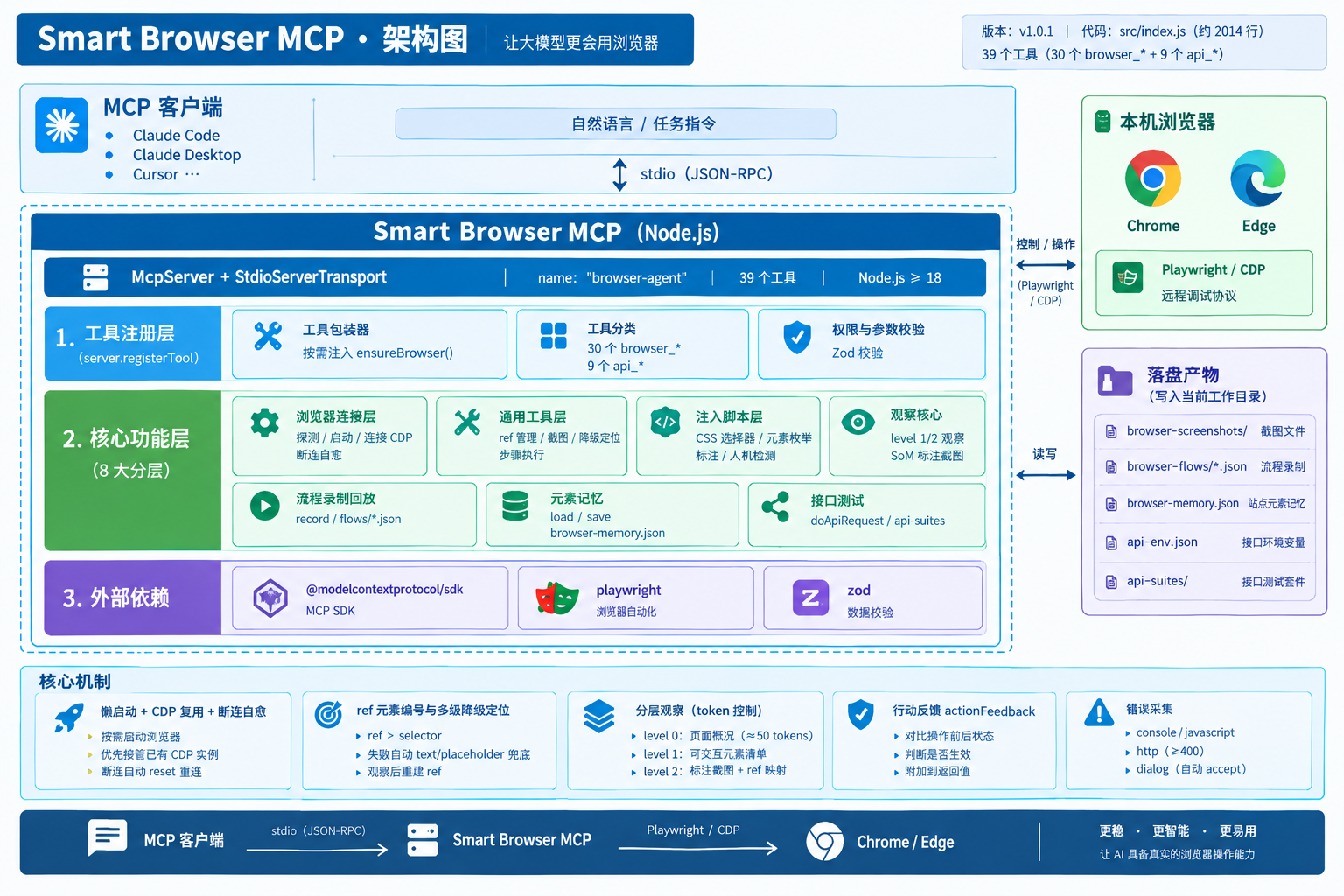
模块分层、核心机制、状态管理与扩展方式详见 docs/ARCHITECTURE.md。
AI 助手 ──stdio──> Smart Browser MCP ──Playwright/CDP──> Chrome / Edge
                          │
                          ├── 懒启动:首次工具调用才拉起浏览器
                          ├── 复用已有 CDP 实例:保留登录态与扩展
                          ├── ref 映射表:ref(selector, 兜底定位) 双向绑定
                          └── 产物落盘:截图 / 流程 / 记忆 / 套件
- 懒启动 + CDP 复用:先探测目标端口是否已有可用 CDP 实例,有则直接接管,无则按配置拉起浏览器,避免重复打开窗口、丢失登录态。
- 元素扫描:注入脚本遍历 DOM,筛选可见且有交互能力的元素,按序编号并记录多重定位策略。
- ref 绑定:所有交互工具优先消费
ref,失效时自动降级到 selector、placeholder、可见文本,大幅提升稳定性。 - 持久化:流程、记忆、接口套件均以 JSON 存于当前工作目录,便于版本管理与团队共享。
运行产物
MCP 在当前工作目录下生成以下内容(默认已在 .gitignore 中忽略):
| 路径 | 内容 |
|---|---|
browser-screenshots/ | 截图文件 |
browser-flows/ | 录制流程 JSON |
browser-memory.json | 站点元素记忆 |
api-env.json | 接口测试环境变量 |
api-suites/ | 接口测试套件 |
开发
npm install

npm run dev           # 直接从源码运行
npm run build         # 构建到 dist/
npm run build:minify  # 构建并压缩
npm start             # 运行构建产物
npm test              # 契约测试(工具数量、注解完整性、只读语义)
技术栈:Node.js ≥ 18 · @modelcontextprotocol/sdk · Playwright · Zod · esbuild
常见问题
Q:浏览器没有自动启动?
A:检查 BROWSER_PATH 是否指向真实存在的可执行文件;未设置时会自动探测 Chrome / Edge 的默认安装路径。
Q:登录态丢失?
A:确保 BROWSER_USER_DATA_DIR 指向固定目录,该目录即持久化用户数据目录。
Q:端口被占用 / 连接失败?
A:确认 BROWSER_CDP_PORT 未被其他进程占用;同一端口同时只应存在一个 CDP 实例。
Q:元素点击失效?
A:页面变动后重新调用 browser_observe 刷新 ref 映射,或先用 browser_wait_human / browser_scroll 确保元素进入可视区域。
贡献
欢迎提交 Issue 与 Pull Request。
- Fork 本仓库
- 创建分支:
git checkout -b feature/your-feature - 提交改动:
git commit -m "feat: 你的改动" - 推送分支:
git push origin feature/your-feature - 发起 Pull Request