Codex Bridge
Published on the official MCP Registry.
Codex Bridge 是面向个人自托管场景的桌面 App 与后台服务,将 ChatGPT 网页版、OpenAI Dot、Qwen Studio、Gemini 和本机工作台接入已授权的本地项目,并统一管理 Codex、OpenCode、DeepSeek Harness、Antigravity、Pi 与 Qoder 的任务、审批和会话。
macOS、Windows 与 Linux 共用 Swift 核心和桌面界面。项目目录授权、任务记录与配置保存在本机;调用 ChatGPT 或模型服务时,请求会发送给你选择的服务。
当前版本为 v2.1.1。
下载与安装
从 GitHub Releases 下载最新版本。
| 平台 | v2.1.1 安装包 | 安装方式 |
|---|---|---|
| macOS 14+,Apple Silicon | CodexBridge-2.1.1-macos-arm64.dmg | 打开 DMG,将 App 拖入 Applications |
| macOS 14+,Intel | CodexBridge-2.1.1-macos-x86_64.dmg | 打开 DMG,将 App 拖入 Applications |
| Windows x64 | CodexBridge-Windows-x64-2.1.1-Setup.exe | 运行安装器,选择安装位置 |
| Windows ARM64 | CodexBridge-Windows-arm64-2.1.1-Setup.exe | 运行安装器,选择安装位置 |
| Windows x64 / ARM64,便携运行 | codex-bridge-windows-x64.zip / codex-bridge-windows-arm64.zip | 完整解压后运行 codex-bridge-windows-app.exe |
| Ubuntu 24.04 LTS x64 | CodexBridge-Linux-x64-2.1.1.deb | 使用 APT 安装,详见 Linux 指南 |
| Ubuntu 24.04 LTS ARM64 | CodexBridge-Linux-arm64-2.1.1.deb | 使用 APT 安装,详见 Linux 指南 |
| Ubuntu 24.04 LTS x64 / ARM64,便携运行 | codex-bridge-linux-x64-2.1.1.tar.gz / codex-bridge-linux-arm64-2.1.1.tar.gz | 完整解压后运行 ./codex-bridge |
macOS 安装包使用 ad-hoc 签名,尚未经过 Apple 公证。若系统阻止打开,请在系统设置的“隐私与安全性”中允许此次打开。Windows 需要 WebView2 Runtime;App 会在运行环境缺失时给出提示。
升级时沿用现有应用数据和内置浏览器登录态。Windows 关闭主窗口后保留托盘,使用托盘菜单退出。
带内置更新功能的版本会在每次启动时后台检查 GitHub 更新,发现新版后在首页提示。点击“立即更新”即可下载并安装;有任务正在执行时,等待任务结束后安装并重新启动。每次更新完成后请在 ChatGPT 中刷新一次插件以清除旧版缓存(参见 配置指南)。Linux 的更新入口提供对应架构的 .deb 下载,下载后通过系统包管理器安装并重新启动 App。设置页可手动检查更新。旧版本需先手动安装一次带更新功能的版本。
实际界面与任务演示
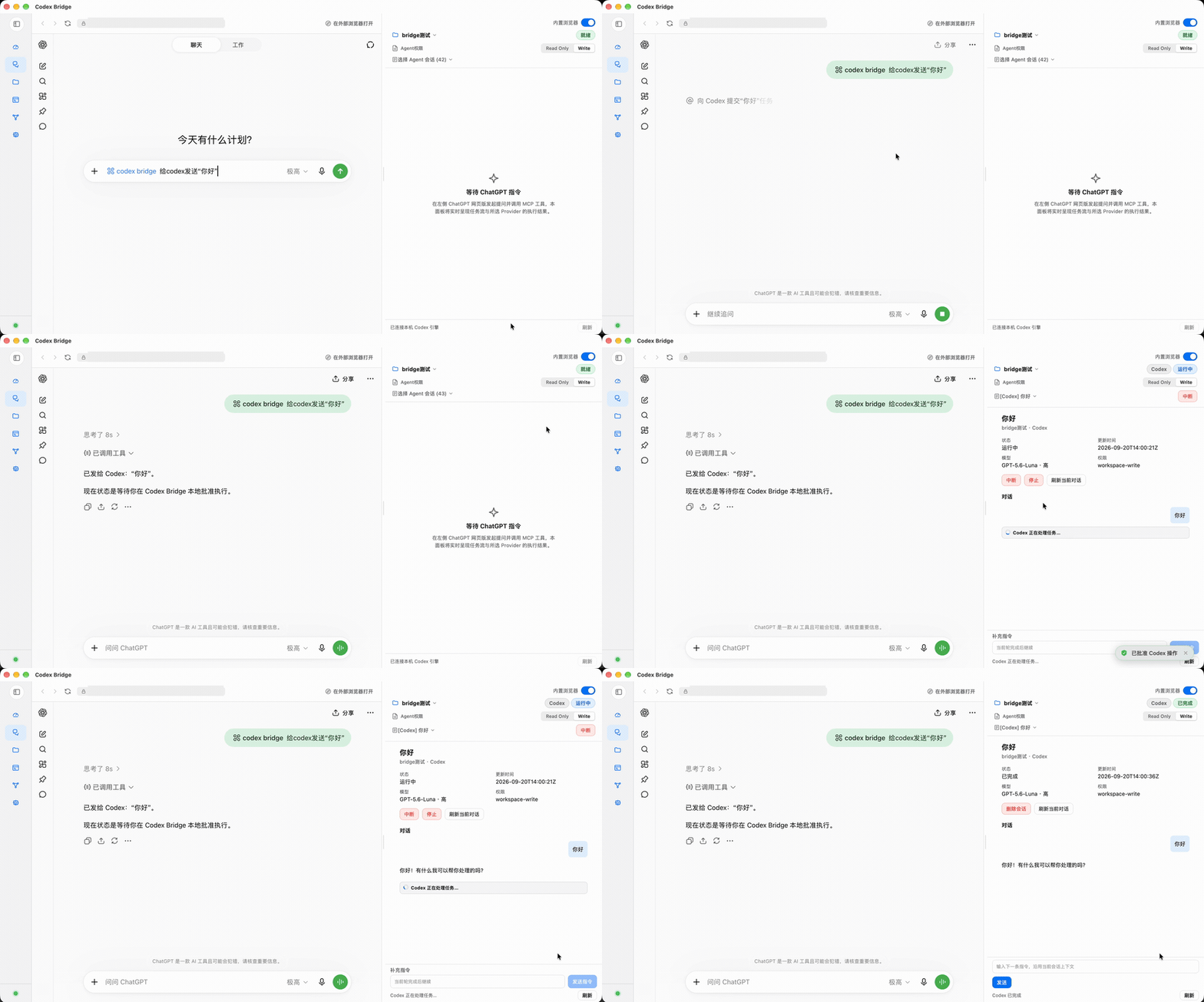
以下页面为 macOS 实录,Windows 与 Linux 共用同一套产品界面。约 15 秒演示:ChatGPT 提交“你好” → 本机批准 → Codex 执行 → 工作台显示回复。
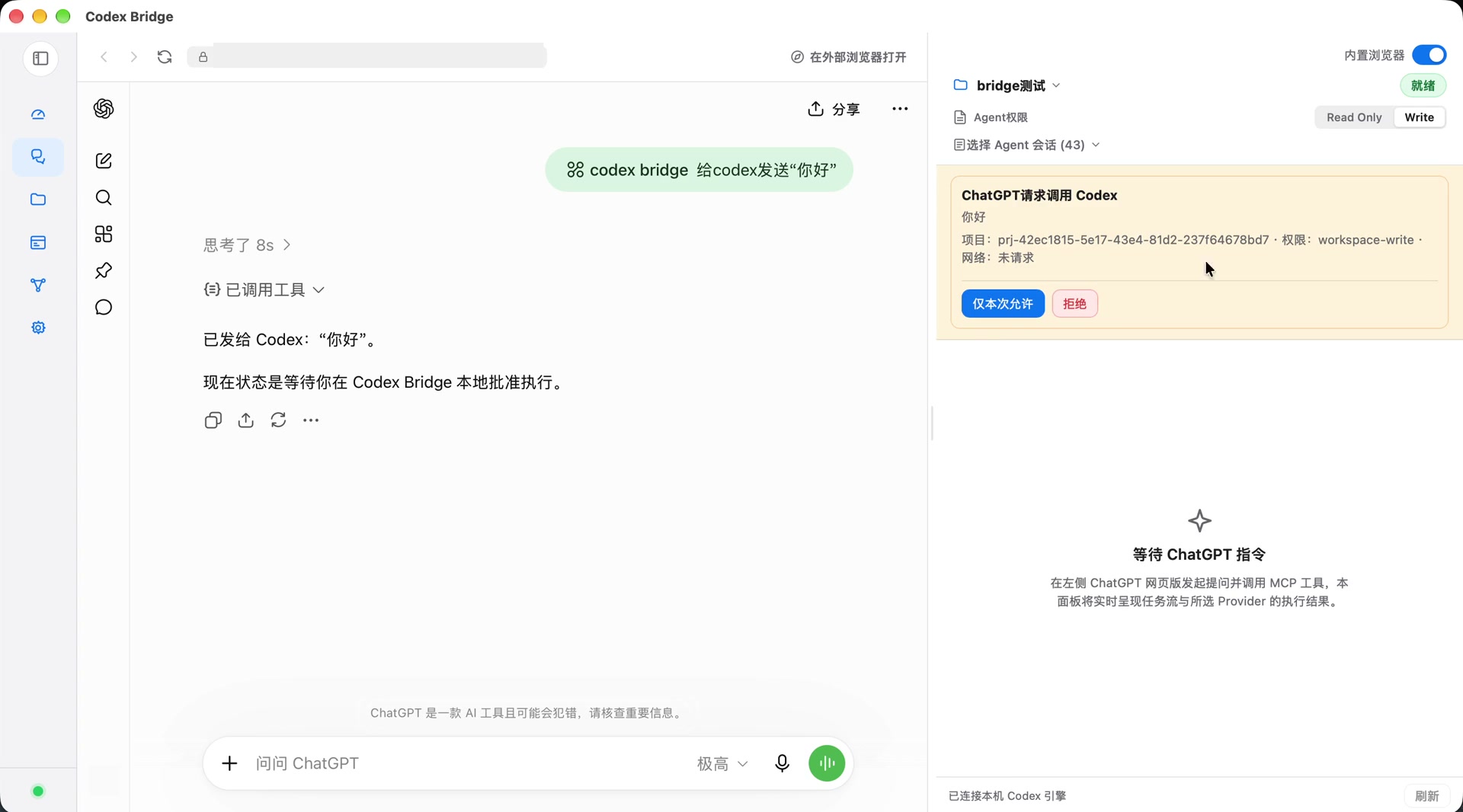
查看任务批准画面
本机批准卡片显示待执行操作,点击“仅本次允许”后继续执行任务。
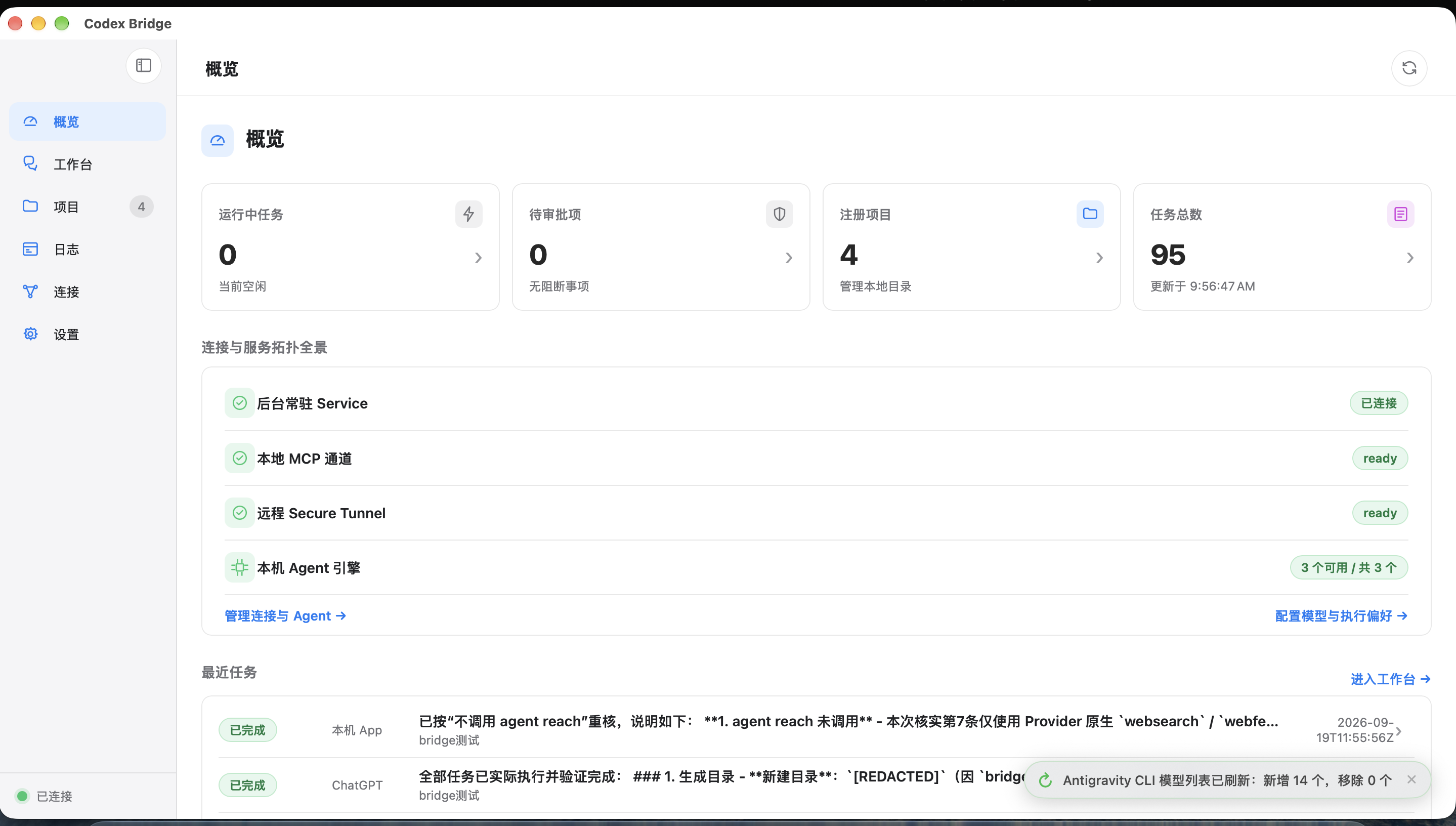
查看概览与设置页面
概览页集中显示后台服务、本地 MCP 通道、Secure Tunnel、Agent 引擎和最近任务状态。
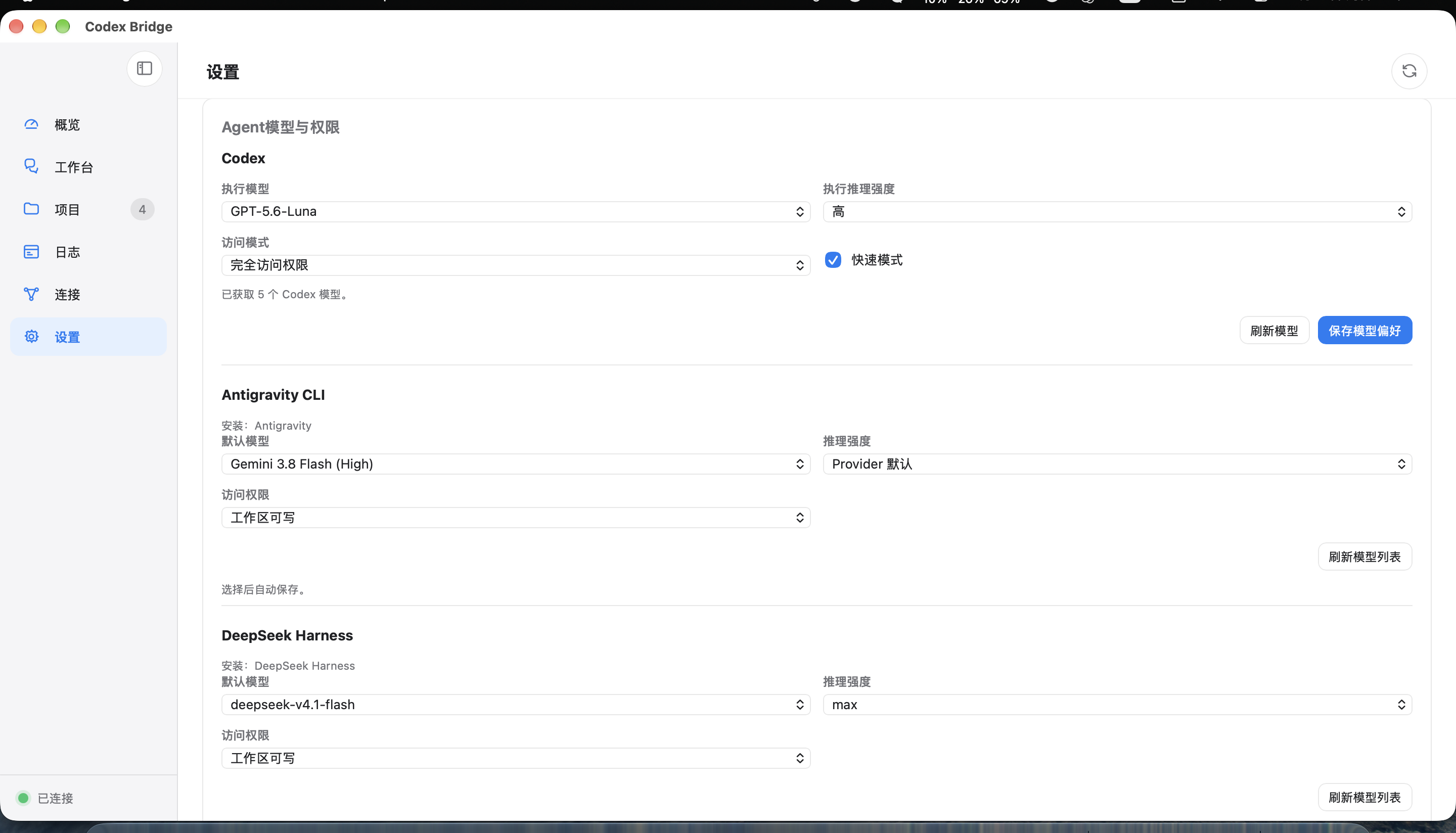
Agent 模型设置页展示各 Agent 的模型与权限;推理选项按模型能力显示,Antigravity 的强度包含在模型 ID 中。
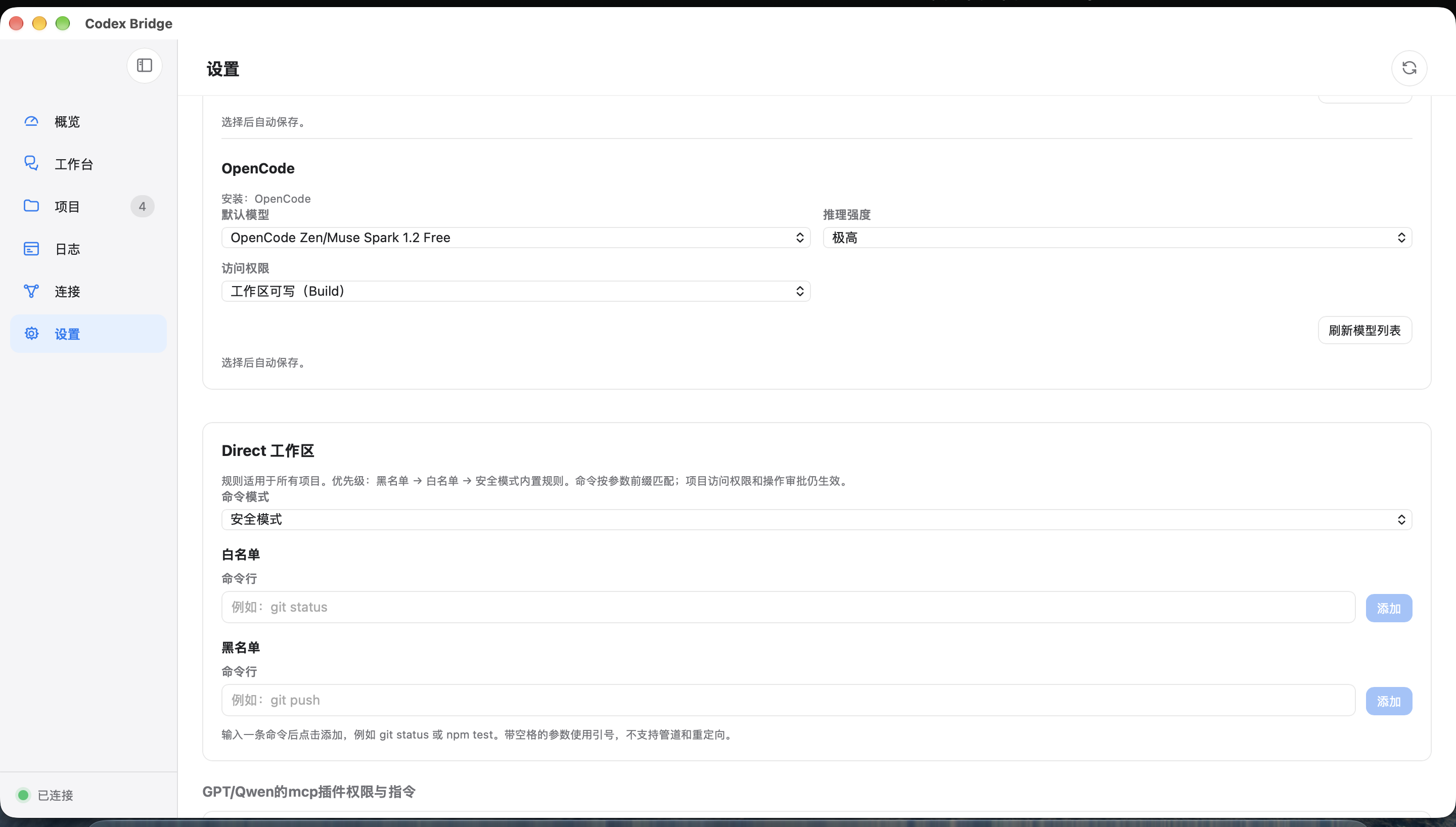
OpenCode 的模型与权限设置,以及 Direct 工作区的命令模式、白名单和黑名单。
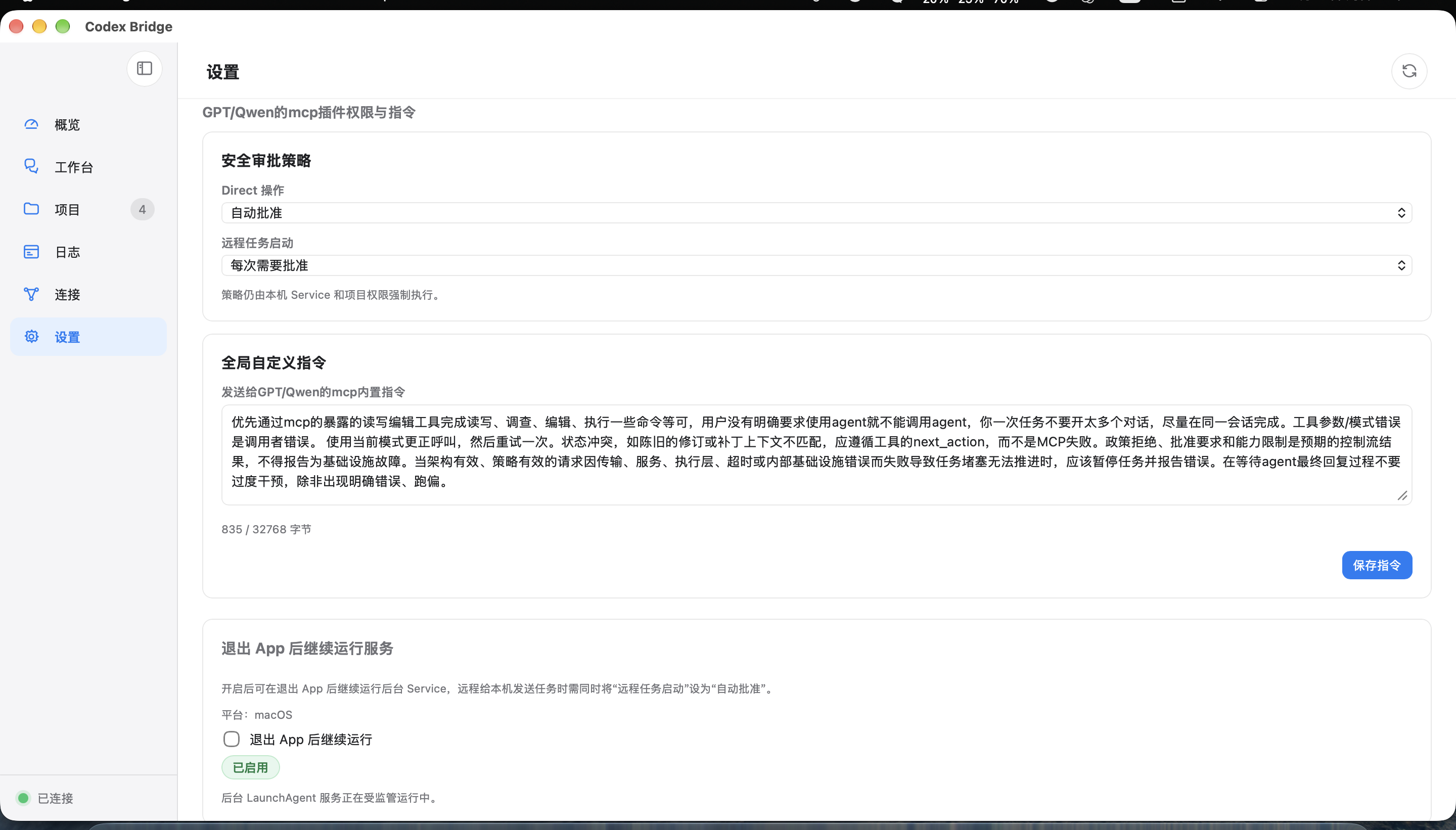
审批与 MCP 设置页展示 Direct 操作和远程任务启动策略,以及 GPT/Qwen 的 MCP 自定义指令。
使用指南
- 详细使用指南:安装、项目授权、Qwen、任务与故障排查
- Gemini 本地 MCP · 云 MCP:ChatGPT Sites 与 ngrok(含「让 Codex 帮你配置」提示词)
- ChatGPT / Tunnel / OpenAI API Key 配置
- DeepSeek Harness 安装与 API 配置 · 原生桌面连接
- Pi 与 Qoder 安装、地区选择与连接
- OpenCode 连接 · Antigravity 连接与权限
- MCPB 客户端连接与 Registry 发布
首次配置
如果只需要读写本地文件、运行命令,登记项目目录并完成所选聊天客户端的 MCP 接入即可,无需安装或连接 Agent。 这些操作由 Direct Workspace 执行,按已登记的项目目录、Direct 执行规则与审批设置处理。
本地文件与命令
- 启动服务:打开 App,确认后台服务已连接。macOS 如提示后台项目需要批准,请按提示在系统设置中允许。
- 添加项目:登记本地目录即授权完整访问。
- 连接聊天客户端:按下表选择一种接入方式。
- 直接操作项目:在已启用 Codex Bridge 应用或插件的对话中要求读取、修改项目文件或运行命令;需要批准时在 Bridge 中处理。
| 聊天客户端 | 接入方式 |
|---|---|
| ChatGPT / Dot | 按 Tunnel 配置指南配置 OpenAI Secure MCP Tunnel,在 ChatGPT「插件 → 添加 → 创建自定义 MCP 服务器」添加 Codex Bridge。需要 Plus 及以上订阅或团队订阅。 |
| Qwen Studio | 使用本机回环 HTTP MCP,从 Bridge 连接页复制 Qwen JSON 配置。 |
| Gemini 桌面 App | 本地 MCP 用于与 Bridge 位于同一台电脑、能启动本机程序的 Gemini 桌面 App,复制本地 MCP 启动命令进行配置。 |
| Gemini 网页版(含 Bridge 内置浏览器) | 必须使用 Cloud MCP,选择 ChatGPT Sites(公开)或 ngrok,填写 Bridge 生成的完整专用链接。 |
Gemini 的配置入口是 更多 → 自定义 → 关联应用 → 右上角「+自定义」,然后选择本地 MCP 或 Cloud MCP。Gemini 的三种接入方式都无需配置 OpenAI Platform、Tunnel ID 或 OpenAI Runtime API Key,也无需启用 ChatGPT 的 Tunnel 连接。 选择 Sites 时需要可使用 ChatGPT Sites 的账号;站点的两项 Secret 由 Bridge 生成。选择本地 MCP 或 ngrok 时,无需使用 ChatGPT Sites。
Gemini 只有在「任务模式」下才能使用已添加的自定义 MCP。 本地 MCP、Sites 和 ngrok 均适用。完成关联后,在 Gemini 的任务模式中启用 Codex Bridge 应用,再发送请求。
委派 Agent 任务(可选)
需要让 Codex、OpenCode、DeepSeek Harness 等 Agent 执行任务时,再完成以下配置。Agent 自身的登录或 API 配置取决于所选引擎,与 Gemini 的 MCP 接入分别配置。
- 连接 Agent:首次初始化自动发现已有安装,在连接页点击“连接”完成验证和启用。需要安装或补齐环境时,可以额外点击“一键配置”,按指引完成登录或填写 API Key,详见一键配置指南。Codex 使用本机 Codex 执行通道。
- 选择项目和权限:在工作台选择项目、Agent 及“只读”或“完整”,并设置模型偏好。“完整”包含写入和联网,“只读”不允许写入和工具联网;GPT/Qwen 新任务使用用户在工作台选择的默认任务权限。
- 执行任务:在本机工作台提交,或由已连接的聊天客户端调用
submit_task。任务输出、工具执行、审批和结构化提问在工作台显示。
DSH 提供两个独立连接:DSH ACP 使用 API 配置,一键配置准备 ACP;DSH 桌面复用官方桌面的登录、工具配置和原生会话,支持 macOS、Windows x64 的完整权限文本任务。两者可以同时连接,模型和权限分别保存,新任务选择对应 Agent,已有任务保持原绑定。DSH 桌面的模型与推理强度选择会同步到桌面默认,影响后续新建会话。
密钥通过系统凭据存储管理。分享配置、日志或截图前,请移除凭据。
通过 OpenAI Dot 使用
Dot 可以直接通过 Codex Bridge 读写本地项目文件并运行命令,无需安装或连接 Agent,也无需启动 Work 或 Codex。 操作由本机 Bridge 服务的 Direct Workspace 能力执行,按已登记的项目目录、Direct 执行规则与审批设置处理。项目维护者实测文件读写可用,并认为 Dot 的插件使用体验更好。
完成 ChatGPT 插件连接后,确保 Codex Bridge 已在当前账号启用且连接有效,即可让 Dot 直接操作已授权的项目。Dot 沿用插件已有权限;参见 OpenAI 的插件接入说明。
- 订阅资格:截至 2026-10-02,Dot 正逐步向 Pro 100/200/500、Business Premium 和 Enterprise 开放。Pro 用户需年满 18 岁且位于欧洲经济区、英国和瑞士以外;Enterprise 需管理员启用。具体资格与开放进度见官方说明。
- 直接读写的额度:Dot 直接调用 Bridge 文件工具不创建 Work/Codex 任务,因此不产生这两类任务的额度消耗。与 Dot 的对话不计入 ChatGPT 用量;Dot 的深度工作另有套餐额度。参见官方用量说明。
- 委派任务的额度:如果另行让 Work、Codex 或其他 Agent 执行任务,则按实际使用的产品或模型服务计算用量与费用。
能力
| 模块 | 功能 |
|---|---|
| Codex | Thread/Turn、实时输出、审批、结构化提问、补充指令与中断;macOS 同时识别新版与旧版 App 内置 CLI 路径 |
| OpenCode | ACP 连接、模型与推理选项、权限回传、会话继续 |
| DeepSeek Harness | ACP 与原生桌面连接、模型目录、共享桌面会话与窗口联动;ACP 搜索及 MCP 配置 |
| Antigravity | CLI 接入、含推理强度的模型选择、原生权限策略、执行过程与会话继续 |
| Pi | 原生 CLI 与会话接入、模型目录、MCP、Skills 与任务续写 |
| Qoder | CN/国际版原生 CLI 与 SDK 接入、地区隔离、权限模式、工具审批与会话续写 |
| 工作台 | 按 Agent 分组的项目会话、历史分页、工具卡片、审批、失败任务重试与跨 Agent 交接 |
| Direct Workspace | 受控文件读写、Patch、命令执行与 Git 操作 |
| Gemini | 本地 MCP 命令接入;ChatGPT Sites(公开)或 ngrok 云 MCP,客户端权限独立管理 |
| Skills | 本机技能发现、只读查看与显式 Action 调用 |
可用能力由实际 Agent、连接探测和用户选择的任务权限共同决定。远程请求省略 project_id 时使用工作台默认项目;省略 provider_id 时使用 Codex。
任务并发限制
macOS、Windows 与 Linux 使用相同的任务并发规则:
| 范围 | 限制 |
|---|---|
| 同一个项目 | 最多 1 个活跃写入任务,所有 Agent 共用该名额 |
| 不同项目 | 可以同时执行写入任务,仍受对应 Agent 的并发限制 |
| Codex | 最多 4 个并发执行会话,只读与写入合计 |
| 外部 Agent | Bridge 未设置统一的总并发上限;受项目写入名额、Provider 自身限制和本机资源约束 |
待本机批准、启动中、运行中、等待权限批准及状态未知的写入任务都会占用项目写入名额。达到限制时,新任务会被拒绝或启动失败,需要在名额释放后重试;不会自动排队。任务历史记录数量不计入执行并发限制。
架构
ChatGPT Web ── Secure MCP Tunnel ─┐
Qwen Studio ── localhost MCP ────┼─► Codex Bridge Service
Desktop App ── local IPC ────────┘   ├─ 项目目录授权与审批
                                    ├─ 任务、会话与 SQLite
                                    ├─ Codex / OpenCode / DSH / AGY / Pi / Qoder
                                    └─ Direct Workspace / Skills
macOS 使用 WKWebView 和 XPC;Windows 使用 WebView2 和命名管道;Linux 使用 GTK 3 / WebKitGTK 4.1 和 Unix domain socket。三平台共用 BridgeDesktopUI 与 BridgeServiceAppCore,Windows 与 Linux 还共用 BridgeDesktopShell 的桌面状态和命令适配。活动会话通过独立订阅接收实时输出。
从源码构建
默认开发主线为 win。
git clone --branch win https://github.com/Fanch-hui/codex-bridge.git
cd codex-bridge
macOS Apple Silicon / Intel
需要 Xcode 与可编译项目的 Swift 工具链。
Scripts/with-xcode.sh xcodebuild \
  -project CodexBridge.xcodeproj -scheme CodexBridge \
  -configuration Debug -destination 'platform=macOS,arch=arm64' \
  -derivedDataPath .build/Xcode build CODE_SIGNING_ALLOWED=NO
普通源码构建可使用本地 MCP。ChatGPT Secure Tunnel 还需要经过摘要校验的 tunnel-client;正式安装包已包含该组件。
Intel Mac 构建将 arch=arm64 替换为 arch=x86_64。发布脚本的架构参数同样支持 arm64 与 x86_64。
Windows x64 / ARM64
需要 Swift 6.3.3、Visual Studio C++ 工具链、Windows SDK、vcpkg SQLite,以及生成安装器所需的 Inno Setup 7.1.0。
pwsh -File Scripts/build-windows.ps1 `
  -VcpkgRoot 'D:\Dev\Tools\vcpkg' `
  -Installer -ISCCPath 'C:\Program Files (x86)\Inno Setup 7\ISCC.exe'
构建脚本默认使用本机架构,也可通过 -Architecture x64 或 -Architecture arm64 指定目标。SQLite 的 vcpkg triplet 需分别使用 x64-windows 或 arm64-windows。
构建脚本使用 swiftbuild,输出 portable ZIP 和 EXE 安装器到 .build。
Ubuntu 24.04 x64 / ARM64
Linux 桌面版使用 GTK 3 与 WebKitGTK,共用工作台与项目管理界面,提供 .deb 和便携包。系统依赖、构建命令与数据目录见 Linux 指南。
许可与隐私
- Apache-2.0 许可证
- 第三方声明 · 依赖说明
- 隐私说明 · 安全政策
社区
感谢 LINUX DO 社区。