# twtrubiks/odoo19-mcp-server [Health: Active]
**Category:** 🏢 Workplace & Productivity
**Repository:** https://github.com/twtrubiks/odoo19-mcp-server
**GitHub Stars:** 4
**Views:** 1
**Installs:** 0
**Upvotes:** 0
**Directory Page:** https://allmcps.com/mcp/twtrubiks-odoo19-mcp-server
## Description
MCP Server for Odoo 19 ERP using JSON-RPC API, built with FastMCP. Supports CRUD operations, model inspection, and user/company context with readonly mode and delete confirmation safety.
## Tools
Capabilities this server exposes over MCP:
- **list_models** — Yes
- **get_fields** — Yes
- **search_records** — Yes
- **count_records** — Yes
- **read_records** — Yes
- **create_record** — No
- **update_record** — No
- **delete_record** — No
- **execute_method** — No
- **add_attachment** — No
- **prepare_upload** — No
## Claude Desktop Quick Installation
Remote MCP endpoint (confidence: high). Install path detected from listing signals. Add as a URL/SSE server in your client:
```json
"mcpServers": {
"odoo19-mcp-server": {
"url": "http://localhost:8000/mcp"
}
}
```
## Documentation & README
# Odoo 19 MCP Server (JSON-2 API)
[](https://glama.ai/mcp/servers/twtrubiks/odoo19-mcp-server)
[](LICENSE)
[](https://www.python.org/)
[](https://github.com/twtrubiks/odoo19-mcp-server/stargazers)
[](https://github.com/twtrubiks/odoo19-mcp-server/commits/main)
[](https://github.com/punkpeye/awesome-mcp-servers)
**支援的 MCP Client**
[](#claude-code)
[](#gemini-cli)
[](#antigravity-cli)
[](#openclaw)
[](#codex-cli)
* [Youtube Tutorial - MCP Server 自己做!Odoo 19 + FastMCP 完整開發教學](https://youtu.be/JhAudIIII3M)
Odoo 19 MCP Server,使用 JSON-2 API 連線。
**✨ 支援多 user**:設定 `MCP_MULTIUSER=true` 後,每個 client 以**自己的 Odoo API key** 認證,權限、操作歸屬、審計紀錄都對應真實 user,不再全部掛在同一個服務帳號上,詳見[多 user 模式](#多-user-模式mcp_multiuser)。
本專案基於 [Odoo 19 JSON-2 API 完整使用指南](https://github.com/twtrubiks/odoo-demo-addons-tutorial/blob/19.0/odoo-json2-client/README.md) 開發。
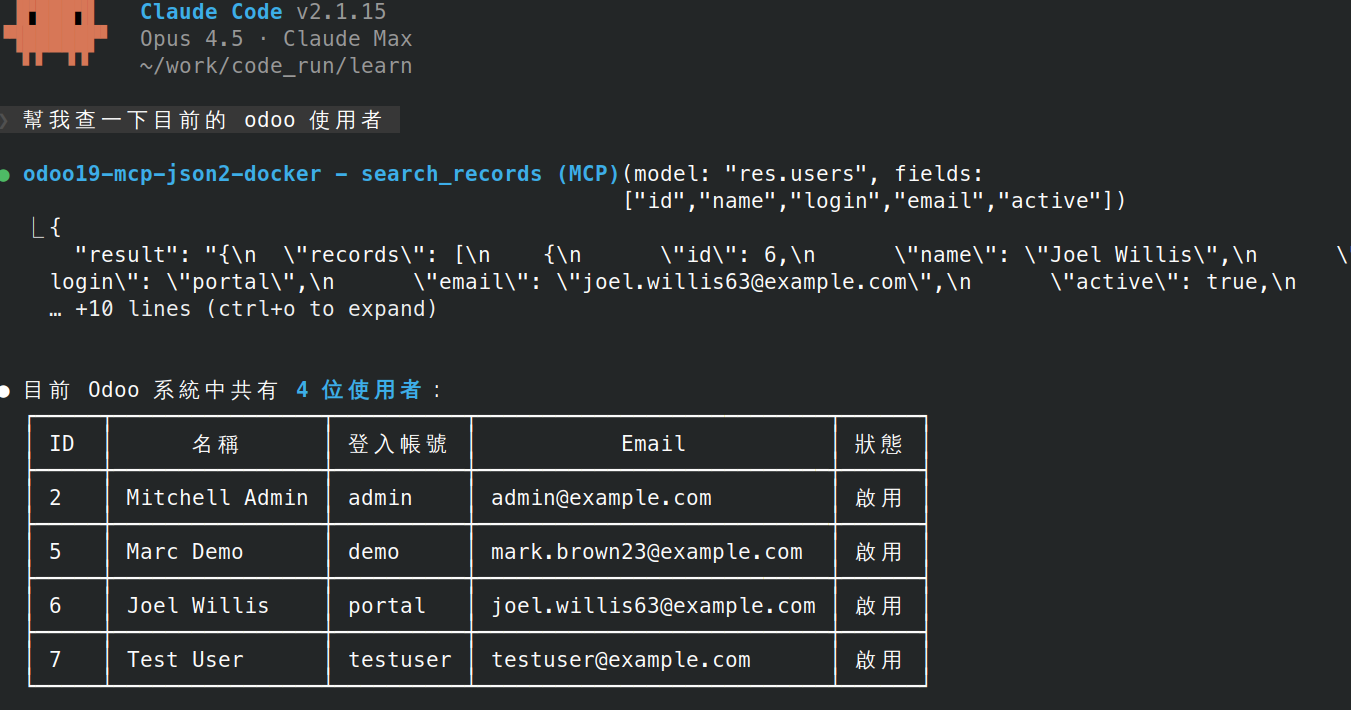
## 技術棧
- **Python**: 3.13
- **FastMCP**: >=3.0.0,<4.0.0
- **odoo-client-lib**: 2.0.1 (JSON-2 API)
## 架構
```mermaid
flowchart TB
subgraph Client["MCP Client"]
CC[Claude Code]
GC[Gemini CLI]
MI[MCP Inspector]
end
subgraph Server["MCP Server (FastMCP)"]
R[Resources
odoo://models
odoo://user
odoo://company]
T[Tools
search_records
create_record
update_record]
DI[Dependency Injection
get_caller_client]
end
subgraph RPC["OdooJsonRpcClient"]
OL[odoolib
json2/json2s protocol]
end
subgraph Odoo["Odoo Server"]
EP["/jsonrpc endpoint"]
end
Client -->|MCP Protocol
stdio/http/sse| Server
R --> DI
T --> DI
DI --> RPC
RPC -->|HTTP/HTTPS| Odoo
```
## MCP 核心概念
### Resources vs Tools
| 特性 | Resources | Tools |
|------|-----------|-------|
| **用途** | 提供上下文資訊 | 執行操作/動作 |
| **觸發** | 客戶端控制(如 Claude Code) | LLM 自動決定呼叫 |
| **參數** | 無(或 URI 參數) | 有(需 LLM 生成) |
| **類比** | 員工手冊(背景知識) | 工具箱(按需使用) |
| **HTTP 類比** | GET(讀取) | POST/PUT/DELETE(操作) |
**Resources** - 動態上下文,LLM 一開始就知道的背景資訊:
```
odoo://user → "我是誰"
odoo://company → "我在哪間公司"
odoo://models → "有哪些模型可用"
```
**Tools** - 需要時才呼叫的操作:
```
search_records(model="res.partner", domain=[...]) → 搜尋
create_record(model="sale.order", values={...}) → 建立
```
### 為什麼不用 Default Prompt?
| 方式 | Default Prompt | Resource |
|------|----------------|----------|
| 資料來源 | 寫死在程式碼 | 即時從 Odoo 查詢 |
| 更新時機 | 部署時 | 每次連線時 |
| 換用戶登入 | 資訊錯誤 | 自動正確 |
```python
# ❌ Default Prompt(寫死)
SYSTEM_PROMPT = "當前用戶: Admin" # 換人登入就錯了
# ✅ Resource(動態)
@mcp.resource("odoo://user")
def get_current_user():
return client.read("res.users", [uid]) # 即時查詢
```
**結論**:Resource 是「動態的上下文」,不是靜態文字。
> 參考:[MCP Resources](https://modelcontextprotocol.io/docs/concepts/resources) | [MCP Tools](https://modelcontextprotocol.io/docs/concepts/tools)
## 環境變數
| 變數 | 說明 | 預設值 |
|------|------|--------|
| `ODOO_URL` | Odoo 伺服器 URL | `http://localhost:8069` |
| `ODOO_DATABASE` | 資料庫名稱 | - |
| `ODOO_API_KEY` | API Key 認證 | - |
| `READONLY_MODE` | 唯讀模式(禁止寫入操作) | `false` |
| `MCP_ALLOW_SENSITIVE_MODELS` | 設 `true` 停用[模型黑名單](#模型黑名單mcp_allow_sensitive_models)(預設擋 credential 模型 `ir.config_parameter`、`res.users.apikeys` 的讀寫) | `false` |
| `MCP_AUTH_TOKEN` | HTTP/SSE 模式的 Bearer Token 認證(未設定=無認證;stdio 不適用),見[安全機制](#安全機制) | -(停用) |
| `MCP_MULTIUSER` | 多 user 模式:每個 client 拿**自己的 Odoo API key** 當 Bearer token,見[安全機制](#安全機制) | `false` |
| `UPLOAD_TOKEN_SECRET` | upload token 的 HMAC secret;僅多 worker 部署需要設定(單一程序自動衍生) | - |
建立 `.env` 檔案:
```bash
cp .env.example .env
```
## 安裝
```bash
pip install -r requirements.txt
```
## 啟動方式
### 開發模式(MCP Inspector)
```bash
fastmcp dev inspector odoo_mcp_server.py
```
## 傳輸模式(Transport)
本專案支援三種 MCP 傳輸模式:
| 模式 | 說明 | 適用情境 |
|------|------|----------|
| `stdio` | 標準輸入輸出(預設) | Claude Desktop、Cursor IDE、本機開發 |
| `http` | HTTP 協定 | 遠端服務、n8n、Web 應用整合 |
| `sse` | Server-Sent Events(已棄用) | 向下相容舊版 Client |
### stdio vs HTTP/SSE:算力位置
兩種模式的關鍵差異在於「誰來啟動 MCP Server」以及「算力在哪裡執行」:
**stdio 模式(本機算力)**
```
┌─────────────────────────────────────┐
│ 你的電腦 💻 │
│ │
│ Claude Desktop ──> MCP Server │
│ (使用本機算力) │
└─────────────────────────────────────┘
```
- Client(如 Claude Desktop)啟動 MCP Server 作為子進程
- MCP Server 使用你電腦的 CPU/RAM
- Server 隨 Client 啟動/關閉
**HTTP/SSE 模式(遠端算力)**
```
┌──────────────┐ ┌──────────────────┐
│ 你的電腦 │ │ 雲端 ☁️ │
│ │ │ │
│Claude Desktop│ ──網路──>│ MCP Server │
│ (輕量) │ │ (使用雲端算力) │
└──────────────┘ └──────────────────┘
```
- MCP Server 獨立運行在雲端/遠端主機
- 多個 Client 可同時連線同一個 Server
- 適合團隊共用、n8n 整合、正式環境
### 啟動不同模式
```bash
# stdio 模式(預設)
python odoo_mcp_server.py
# HTTP 模式
python odoo_mcp_server.py --transport http --host 0.0.0.0 --port 8000
# SSE 模式(已棄用,建議使用 HTTP)
python odoo_mcp_server.py --transport sse --host 0.0.0.0 --port 8000
```
### 雲端部署(HTTP 模式)
> ⚠️ **安全提醒**:HTTP 模式預設**沒有認證**——任何連得到該 port 的人都直接繼承
> `ODOO_API_KEY` 的完整權限。除非 server 只在受信任的內網使用,
> 否則請務必設定 `MCP_AUTH_TOKEN`(或改用多 user 模式 `MCP_MULTIUSER`)並搭配 TLS,詳見[安全機制](#安全機制)
專案提供 `docker-compose.example.yml` 範本,複製後修改即可使用:
```bash
cp .env.example .env # 填入 ODOO_URL / ODOO_DATABASE / ODOO_API_KEY
cp docker-compose.example.yml docker-compose.yml # 依需求調整
docker compose up -d
```
範本內容
```yaml
volumes:
shared-uploads:
services:
odoo-mcp:
build: .
command: ["python", "odoo_mcp_server.py", "--transport", "http", "--host", "0.0.0.0", "--port", "8000"]
# 對外暴露 port 8000(host 端 client 可直接連 http://localhost:8000/mcp)。
# ⚠️ "8000:8000" 會綁定 0.0.0.0:同網段的所有機器都連得到
# (主機若有公網 IP,就是整個網際網路),且 Docker 發佈的 port 會繞過 ufw 防火牆規則。
# 建議設定 MCP_AUTH_TOKEN(見 environment);只給本機 client 用可改 "127.0.0.1:8000:8000"。
# 若只需 Docker 內網存取(例如 client 也在同一個 compose 裡),可整段移除 ports。
ports:
- "8000:8000"
environment:
- ODOO_URL=${ODOO_URL}
- ODOO_DATABASE=${ODOO_DATABASE}
- ODOO_API_KEY=${ODOO_API_KEY}
- READONLY_MODE=${READONLY_MODE:-false}
# HTTP 模式的 Bearer Token 認證(未設定=無認證,見 README「安全機制」)
- MCP_AUTH_TOKEN=${MCP_AUTH_TOKEN:-}
# 多 user 模式:每個 client 拿自己的 Odoo API key 當 Bearer token,
# 權限/審計歸屬真實 user(見「多 user 模式」)
# - MCP_MULTIUSER=true
# HTTP 模式的 Host 標頭防護(DNS rebinding protection,來自底層 MCP SDK):
# 用非 localhost 的 IP/網域連進來時,預設會被擋下並回 "Invalid host header"。
# ⚠️ 快速測試可先全開(勿用於正式環境):
- FASTMCP_HTTP_ALLOWED_HOSTS=["*"]
volumes:
- shared-uploads:/shared # 圖片傳遞通道;對應 Dockerfile 預建的 /shared/uploads
restart: unless-stopped
```
> **圖片 / 附件傳遞**:`add_attachment` 的 `file_path` 模式會從 `/shared/uploads/` 讀檔上傳到 Odoo,避免大量 base64 佔用 LLM output token。client 與 server **跨機器**(不共用此 volume)時,改走 `prepare_upload` → `/upload` 把檔案送進 `UPLOAD_DIR`,詳見[安全機制](#安全機制)。
> **連不上、回 `Invalid host header`?** 這是底層 MCP SDK 的 **DNS rebinding 防護**——用非 localhost 的 IP/網域連進來時,Host 標頭不在允許清單內就會被擋。用 `FASTMCP_HTTP_ALLOWED_HOSTS` 放行:
>
> ```bash
> # 快速測試(⚠️ 對任何 Host 開放,勿用於正式環境)
> FASTMCP_HTTP_ALLOWED_HOSTS=["*"]
>
> # ✅ 正規做法:只列出 client 實際連線的 host(含 port)
> FASTMCP_HTTP_ALLOWED_HOSTS=["your-server-ip:8000"] # 純 IP 部署
> FASTMCP_HTTP_ALLOWED_HOSTS=["mcp.example.com"] # 反向代理/網域(建議搭配 TLS)
> ```
>
> 官方明確警告:使用萬用字元 `*` 會讓 server 對任何來源開放,正式環境請務必列出明確 host。必要時另有 `FASTMCP_HTTP_ALLOWED_ORIGINS`(瀏覽器型 client 的 Origin 白名單)。
```sh
# server 有設 MCP_AUTH_TOKEN 時,需帶 Authorization header
claude mcp add --transport http odoo-mcp https://your-cloud-server.com:8000/mcp --header "Authorization: Bearer your_random_token_here"
# 多 user 模式(MCP_MULTIUSER=true):Bearer 改填「自己的 Odoo API key」
claude mcp add --transport http odoo-mcp https://your-cloud-server.com:8000/mcp --header "Authorization: Bearer <你的 Odoo API key>"
# server 未啟用認證(僅限受信任內網)
claude mcp add --transport http odoo-mcp https://your-cloud-server.com:8000/mcp
```
手動設定 JSON(加到 `~/.claude.json`)
```json
{
"mcpServers": {
"odoo-mcp": {
"type": "http",
"url": "https://your-cloud-server.com:8000/mcp",
"headers": {
"Authorization": "Bearer your_random_token_here"
}
}
}
}
```
> ⚠️ 純 HTTP 下 Bearer token 是明文傳輸,僅適合受信任內網/臨時測試;對外請改用 `https://`(TLS)。
server 未啟用 `MCP_AUTH_TOKEN`、也未開多 user 模式時,`headers` 整段可省略。
多 user 模式(`MCP_MULTIUSER=true`)下 `headers` **必填**,Bearer 改填**自己的 Odoo API key**,見[多 user 模式](#多-user-模式mcp_multiuser)。
## MCP Resources
| URI | 說明 |
|-----|------|
| `odoo://models` | 列出所有模型 |
| `odoo://model/{model_name}` | 取得模型欄位定義 |
| `odoo://record/{model_name}/{record_id}` | 取得單筆記錄 |
| `odoo://user` | 當前登入用戶資訊 |
| `odoo://company` | 當前用戶所屬公司資訊 |
## MCP Tools
| Tool | 說明 | 唯讀 |
|------|------|------|
| `list_models` | 列出/搜尋可用模型 | Yes |
| `get_fields` | 取得模型欄位定義 | Yes |
| `search_records` | 搜尋記錄 | Yes |
| `count_records` | 計數記錄 | Yes |
| `read_records` | 讀取指定 ID 記錄 | Yes |
| `create_record` | 建立記錄 | No |
| `update_record` | 更新記錄 | No |
| `delete_record` | 刪除記錄(需二次確認) | No |
| `execute_method` | 執行任意模型方法(萬用入口,`unlink` 與黑名單模型已封鎖,見[安全機制](#安全機制)) | No |
| `add_attachment` | 上傳附件到 Odoo(`file_path` / `base64_data` 兩種模式,見[安全機制](#安全機制)) | No |
| `prepare_upload` | 取得 `/upload` 端點用法與短效 `upload_token`(跨機器傳檔,見[安全機制](#安全機制)) | No |
## Docker 建置
部分 client 的 Docker 設定(Claude Code / Gemini 的 Docker 版本)需要先建置本機映像檔:
```bash
docker build -t odoo-mcp-server .
```
## MCP Client 設定
本專案支援以下 MCP Client,各自的完整設定步驟見對應章節:
| Client | 加入方式 | 設定檔 |
|--------|----------|--------|
| [Claude Code](#claude-code) | `claude mcp add` | `~/.claude.json` |
| [Gemini CLI](#gemini-cli) | `gemini mcp add` | `~/.gemini/settings.json` |
| [Antigravity CLI](#antigravity-cli) | 手動編輯 | `~/.gemini/config/mcp_config.json` |
| [OpenClaw](#openclaw) | `openclaw mcp set` | OpenClaw config |
| [Codex CLI](#codex-cli) | `codex mcp add` + 手動編輯 | `~/.codex/config.toml` |
### Claude Code
設定檔位於 `~/.claude.json`:
#### 本機執行
```sh
claude mcp add odoo-mcp-server -- python odoo_mcp_server.py
```
手動設定 JSON
```json
{
"mcpServers": {
"odoo-mcp-server": {
"command": "/bin/python",
"args": [
"odoo_mcp_server.py"
]
}
}
}
```
#### Docker(host.docker.internal)
適用於 Odoo 執行在本機的情況:
```sh
claude mcp add odoo-mcp-server -- docker run -i --rm --add-host=host.docker.internal:host-gateway -e ODOO_URL=http://host.docker.internal:8069 -e ODOO_DATABASE=odoo19 -e ODOO_API_KEY=your_api_key_here odoo-mcp-server
```
手動設定 JSON
```json
{
"mcpServers": {
"odoo-mcp-server": {
"command": "docker",
"args": [
"run",
"-i",
"--rm",
"--add-host=host.docker.internal:host-gateway",
"-e",
"ODOO_URL=http://host.docker.internal:8069",
"-e",
"ODOO_DATABASE=odoo19",
"-e",
"ODOO_API_KEY=your_api_key_here",
"odoo-mcp-server"
]
}
}
}
```
#### Docker(host network)
使用主機網路模式:
```sh
claude mcp add odoo-mcp-server -- docker run -i --rm --network host -e ODOO_URL=http://localhost:8069 -e ODOO_DATABASE=odoo19 -e ODOO_API_KEY=your_api_key_here odoo-mcp-server
```
手動設定 JSON
```json
{
"mcpServers": {
"odoo-mcp-server": {
"command": "docker",
"args": [
"run",
"-i",
"--rm",
"--network",
"host",
"-e",
"ODOO_URL=http://localhost:8069",
"-e",
"ODOO_DATABASE=odoo19",
"-e",
"ODOO_API_KEY=your_api_key_here",
"odoo-mcp-server"
]
}
}
}
```
#### Docker(遠端 Odoo)
```sh
claude mcp add odoo-mcp-server -- docker run -i --rm -e ODOO_URL=https://example.com/ -e ODOO_DATABASE=odoo19 -e ODOO_API_KEY=your_api_key_here odoo-mcp-server
```
手動設定 JSON
```json
{
"mcpServers": {
"odoo-mcp-server": {
"command": "docker",
"args": [
"run",
"-i",
"--rm",
"-e",
"ODOO_URL=https://example.com/",
"-e",
"ODOO_DATABASE=odoo19",
"-e",
"ODOO_API_KEY=your_api_key_here",
"odoo-mcp-server"
]
}
}
}
```
### Gemini CLI
```sh
gemini mcp add --scope user odoo-mcp docker -- run -i --rm --add-host=host.docker.internal:host-gateway -e ODOO_URL=http://host.docker.internal:8069 -e ODOO_DATABASE=odoo19 -e ODOO_API_KEY=your_api_key_here odoo-mcp-server
```
手動設定 JSON(加到 `~/.gemini/settings.json`)
```json
{
"mcpServers": {
"odoo-mcp": {
"command": "docker",
"args": [
"run",
"-i",
"--rm",
"--add-host=host.docker.internal:host-gateway",
"-e",
"ODOO_URL=http://host.docker.internal:8069",
"-e",
"ODOO_DATABASE=odoo19",
"-e",
"ODOO_API_KEY=your_api_key_here",
"odoo-mcp-server"
]
}
}
}
```
### Antigravity CLI
> 自 2026/6/18 起個人版 Gemini CLI 停止服務,改用 [Antigravity CLI](https://antigravity.google/)。目前 **沒有** `mcp add` 子指令,需手動編輯設定檔。
設定檔路徑為 `~/.gemini/config/mcp_config.json`(Antigravity CLI / IDE / SDK 共用,等同 Gemini CLI 的 `--scope user`)。
JSON 格式與上方 Gemini CLI 設定相同。
設定後進入 Antigravity CLI 以 `/mcp` 指令重新載入,並確認連線狀態。
### OpenClaw
OpenClaw 透過 CLI 管理 MCP server,設定會寫入 `mcp.servers.`。
> `/mcp` 指令為 **owner-only 且預設關閉**,需以 `commands.mcp: true` 開啟才能在 chat session 中使用。
#### 步驟 1:註冊 MCP server
```sh
# 請將 your-server-ip 換成你的 MCP server 位址
openclaw mcp set odoo-mcp '{"type":"http","url":"http://your-server-ip:8000/mcp"}'
```
手動設定 JSON(寫入 OpenClaw 設定的 `mcp.servers`)
OpenClaw 會自動正規化設定,把 `type:"http"` 轉成 `transport:"streamable-http"` 後存入:
```json
{
"mcp": {
"servers": {
"odoo-mcp": {
"url": "http://your-server-ip:8000/mcp",
"transport": "streamable-http"
}
}
}
}
```
#### 步驟 2:開啟 `/mcp` 指令
```sh
openclaw config set commands.mcp true
```
#### 步驟 3:重啟 Gateway 套用設定
```sh
openclaw gateway restart
```
> 若想等進行中的工作排空再重啟,可改用 `openclaw gateway restart --safe`。
#### 驗證
```sh
# server 是否註冊成功
openclaw mcp list
openclaw mcp show odoo-mcp
# /mcp 開關狀態(應回傳 true)
openclaw config get commands.mcp
```
完成後請**開一個新的 chat session(或硬重整 dashboard),再輸入 `/mcp`** 確認 `odoo-mcp` 連線狀態。
### Codex CLI
> Codex 的 `codex mcp add` **只支援 stdio(`command` / `args`)**,並不支援 url(streamable HTTP)形式的遠端 server。因此要連雲端 HTTP 模式的 MCP server,需先用佔位指令建立設定,再手動編輯 `~/.codex/config.toml`。
```sh
codex mcp add odoo-mcp -- echo placeholder
```
手動設定 TOML(修改 `~/.codex/config.toml`)
`codex mcp add` 產生的佔位設定:
```toml
[mcp_servers.odoo-mcp]
command = "echo"
args = ["placeholder"]
```
手動改為 url(streamable HTTP):
```toml
[mcp_servers.odoo-mcp]
url = "https://your-cloud-server.com:8000/mcp"
```
> 若 server 端設定了 `MCP_AUTH_TOKEN`,需加上 `bearer_token_env_var = "ODOO_MCP_TOKEN"`,
> 並在執行 Codex 的環境中 `export ODOO_MCP_TOKEN=<與 server MCP_AUTH_TOKEN 相同的值>`;
> 或改用自訂 `http_headers` 直接填 `Authorization` header。
> 多 user 模式(`MCP_MULTIUSER=true`)下同理,`ODOO_MCP_TOKEN` 改 export **自己的 Odoo API key**。
## 安全機制
### 部署定位與 HTTP 認證(`MCP_AUTH_TOKEN`)
設定 `MCP_AUTH_TOKEN` 環境變數即可啟用 Bearer Token 認證(opt-in):
```bash
# 產生隨機 token
openssl rand -hex 32
```
- 啟用後 `/mcp` 端點要求 `Authorization: Bearer `,未帶或錯誤一律回 401
- 未設定時行為與過去版本相同(無認證),但 HTTP/SSE 模式啟動時會在 stderr 印出警告
### 多 user 模式(`MCP_MULTIUSER`)
預設情況下,所有操作都透過 `ODOO_API_KEY` 這一個 Odoo 帳號執行——多人共用時,
Odoo 端的權限、chatter、審計紀錄全部歸到同一個 user。設定 `MCP_MULTIUSER=true`
後改為 **pass-through 認證**:
- 每個 user 在 Odoo「偏好設定 → 帳戶安全」產生自己的 API key,直接當
HTTP/SSE 連線的 Bearer token(json2 protocol 的 API key 即完整憑證,
Odoo 會從 key 解析出擁有者)
- Server 收到 token 後拿去問 Odoo 驗證(結果快取 5 分鐘、驗證失敗快取 30 秒
以防暴力破解),驗證成功即建立**綁該 user API key 的專屬連線**
- 權限(ACL / record rules)、操作歸屬、審計全部由 Odoo 原生機制處理;
撤銷存取 = 在 Odoo 刪除該 API key(最遲 5 分鐘後生效)
- Server 端**不保存任何使用者資料**,新增/移除 user 都在 Odoo 操作即可
- `MCP_AUTH_TOKEN` 可並存,作為 admin fallback(走 `ODOO_API_KEY` 的共享連線);
stdio 模式不受影響
- 純多 user 部署(不設 `MCP_AUTH_TOKEN`、不跑 stdio)可**連 `ODOO_API_KEY` 都不設**
——server 端零長效憑證,設定檔外洩也沒東西可偷。誤走到 fallback 路徑時會收到
明確的設定錯誤訊息(不會拿 placeholder 去打 Odoo)
- Bearer token 就是 Odoo API key 本體,**務必搭配 TLS**
Client 端設定與 `MCP_AUTH_TOKEN` 完全相同(完整範例見[雲端部署(HTTP 模式)](#雲端部署http-模式)),
只是 Bearer 換成**各自的 Odoo API key**:
```json
"headers": {
"Authorization": "Bearer <你的 Odoo API key>"
}
```
### 附件檔案讀取範圍(`UPLOAD_DIR`)
`add_attachment` 的 `file_path` 模式是本 server 唯一會讀取 MCP 主機本地檔案的入口。
若不設限,被 prompt injection 的 LLM 可用 `file_path="/app/.env"` 把 server 機密
(含 `ODOO_API_KEY` 本身)讀出、上傳成 Odoo 附件外洩——這是 confused deputy,
`MCP_AUTH_TOKEN` 擋不住(LLM 本來就是合法持 token 的 client)。
因此 `file_path` 被限制在 `UPLOAD_DIR`(預設 `/shared/uploads`)底下:
- 路徑經 `Path.resolve()` 正規化後,必須落在 `UPLOAD_DIR` 內,否則回 `ToolError`
- `resolve()` 會一併解掉 symlink,所以「白名單目錄裡放一個指向外部的 symlink」也擋得掉
- 預設值對齊 compose 的 `/shared/uploads` 圖片傳遞通道,Docker 部署無需額外設定
- 純本機 stdio 若要放行任意路徑,設 `UPLOAD_DIR=/`(等於解除限制,自負風險)
- 檔案不在磁碟上(如 Discord 上傳的圖片)時,改用 `base64_data` 模式,不受此限制
### 跨機器上傳圖片(`prepare_upload` → `/upload`)
當 client 與 server **不在同一台機器**時,`shared-uploads` volume 用不到,`file_path`
沒有共用檔案系統可讀;若改走 `base64_data`,整包 base64 會流經 LLM 的 token stream,又慢又貴。
`/upload` 提供一條 out-of-band 的檔案通道:client 用普通 HTTP POST 把位元組直接推到 server
(不經 LLM),server 存進 `UPLOAD_DIR` 後回傳 `file_path`,client 再用這個路徑呼叫
`add_attachment`——只有短路徑字串會進 token stream。
整個工作流透過 MCP 協定自我描述,client 端**零安裝、零設定**:agent(如 Claude Code)呼叫
`prepare_upload` 工具就拿到端點用法與短效 `upload_token`,接著自己上傳:
```sh
# upload_token 由 prepare_upload 簽發(server 未設 MCP_AUTH_TOKEN 時免帶 header)
curl -fsS -F "file=@/local/invoice.png" \
-H "Authorization: Bearer " \
https://your-server:8000/upload
# → {"file_path": "/shared/uploads/.png", "file_name": "invoice.png"}
```
接著呼叫 `add_attachment(file_path="/shared/uploads/.png", file_name="invoice.png", ...)`。
不經 MCP 的手動整合(腳本、CI 等)也可以直接拿 `MCP_AUTH_TOKEN` 本體打同一個端點。
安全機制:
- `/upload` 是**會寫檔**的端點,設了 `MCP_AUTH_TOKEN` 就要求 Bearer token(custom route 不受 MCP 認證保護,故自行驗證)
- `prepare_upload` 簽發的是 **HMAC 衍生短效 token**(`MCP_AUTH_TOKEN` 為根秘密簽出、預設 10 分鐘、只對 `/upload` 有效、無狀態驗證)——master token 不進 LLM context,就算對話 transcript 外流,外洩的也只是效期內的上傳權限
- 磁碟檔名由 server 端 `uuid` 產生,client 給的檔名**絕不進入路徑**,無法逃出 `UPLOAD_DIR`
- 單檔大小上限 `UPLOAD_MAX_BYTES`(預設 25 MiB),超過回 413
- 不自動清理 `UPLOAD_DIR`,請搭配定期清理或使用 ephemeral volume
### 模型黑名單(`MCP_ALLOW_SENSITIVE_MODELS`)
預設封鎖以下兩個機密模型的**所有讀寫**,防範 prompt injection——LLM 讀到藏在資料裡的惡意指令,拿著你的 API key 做出「權限上合法、但你沒要求」的操作:
- `ir.config_parameter`:存第三方 API key、webhook token 等機密,一句 search 就全外洩
- `res.users.apikeys`:可產生新的長效 API key——事後 rotate 原 key 也擋不住,等於留後門
正常的 agent 工作流程用不到這兩個模型,封鎖不影響日常使用;所有工具與 Resources(含 `execute_method`)都會檢查。
> 黑名單只是多一層保險,**不是權限控管**——權限仍由 Odoo ACL 決定,請給 MCP 低權限使用者的 API key
> (`res.users`、`ir.rule` 等安全模型因此不在黑名單內)。
> 真的需要透過 MCP 管理這兩個模型時,設 `MCP_ALLOW_SENSITIVE_MODELS=true` 停用。
### 唯讀模式
設定 `READONLY_MODE=true` 啟用唯讀模式,適用於生產環境查詢:
- 寫入工具(`create_record`、`update_record`、`delete_record`、`execute_method`、`add_attachment`)在註冊時即被停用——LLM 看不到這些工具,直接呼叫也會被拒絕
- 停用發生在模組層級,任何啟動方式(`python odoo_mcp_server.py`、`fastmcp run`、`fastmcp dev`)都同樣生效
### 刪除二次確認與 `execute_method` 的安全邊界
`delete_record` 內建 confirm 機制:LLM 必須先以 `confirm=False` 呼叫取得確認提示,經使用者同意後才能以 `confirm=True` 執行刪除。
> 注意:confirm 參數由 LLM 自行填入,屬於「引導 LLM」層級的防護,
> 並非強制性的安全邊界(LLM 理論上可直接傳 `confirm=True`)。
`execute_method` 是萬用入口(escape hatch),用來呼叫沒有專用工具的模型方法,請理解其風險:
- ORM 原語 `unlink` 已被攔下,會導向 `delete_record` 的二次確認流程,無法藉此繞過確認
- [模型黑名單](#模型黑名單mcp_allow_sensitive_models)同樣適用:credential 模型(`ir.config_parameter`、`res.users.apikeys`)全擋
- 但 `action_confirm`、`action_post`、`button_validate` 這類會改資料的**業務方法不設防**——
Odoo 有上千個模型方法,server 無法枚舉哪些會寫入資料庫
- 真正的安全邊界應該是給 MCP 使用**低權限的 Odoo 使用者** API key(最小權限原則)
## 健康檢查
HTTP/SSE transport 模式下提供 `/health` 端點:
```bash
curl http://localhost:8000/health
# {"status": "healthy", "service": "odoo-mcp-server", "version": "1.0.0"}
```
適用於 Docker healthcheck、Kubernetes probe、load balancer 探活。stdio 模式下不影響。
此端點**不受** `MCP_AUTH_TOKEN` 保護(不需帶 token)。
## License
Apache 2.0